9to5Mac 9 ноября опубликовал инструкцию для пользователей, которым нужно отключить сенсорный ввод на MacBook Pro, а также настроить отдельные жесты. Для русскоязычной IT-аудитории здесь важна не столько сама галочка в настройках, сколько сигнал: сенсорный MacBook Pro, если ориентироваться на описание издания, потребует продуманной политики ввода в командах, где ноутбуки используются как рабочие станции.
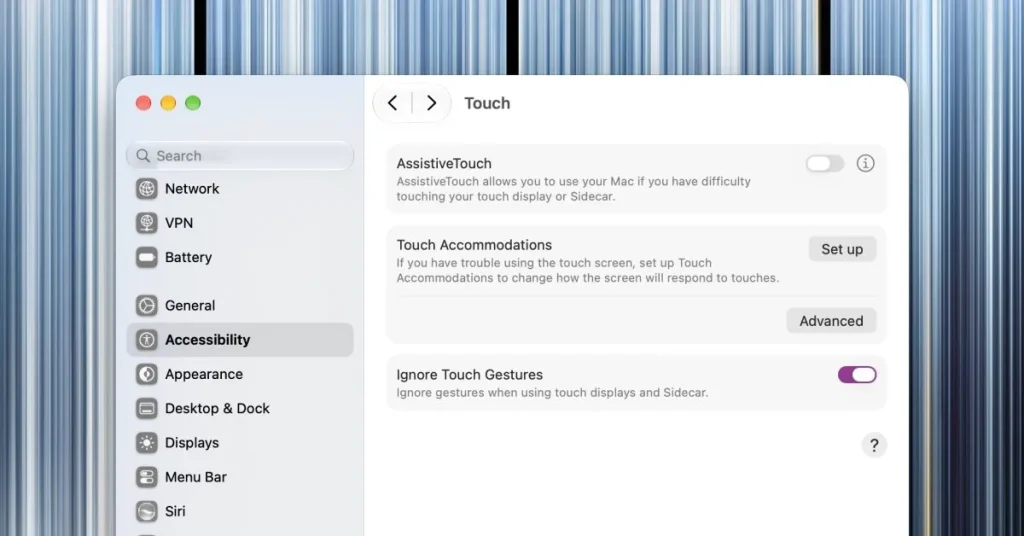
По данным 9to5Mac, полный запрет касаний находится в разделе «Универсальный доступ»: нужно открыть подраздел, посвящённый управлению касаниями, и включить игнорирование жестов. После этого система не должна реагировать на прикосновения к дисплею, кроме элемента управления, который позволяет вернуть настройку обратно. Издание отдельно предупреждает, что ограничение распространяется и на сенсорное взаимодействие при использовании Sidecar.
Это важная деталь для тех, кто подключает iPad как дополнительный экран Mac. Sidecar в такой схеме ценен именно возможностью работать с интерфейсом не только курсором, но и пальцем либо стилусом. Единый выключатель упрощает логику macOS: пользователь не ищет отдельные параметры для встроенного экрана и внешнего сценария. Но одновременно он означает, что нельзя просто отключить касания на ноутбуке, сохранив их на iPad в Sidecar — по крайней мере, именно такой вариант описывает источник.
Если полный запрет не нужен, 9to5Mac предлагает настраивать конкретные жесты через параметры сенсорного дисплея. Там же доступны средства адаптации для людей, которым сложно выполнять стандартные касания, и AssistiveTouch. Это не косметическое меню, а привычный для Apple подход: спорную или мешающую функцию не обязательно терпеть либо выключать целиком, её можно подстроить под способ работы пользователя.
Для разработчиков и администраторов это напоминает старую истину о корпоративных устройствах: новый способ ввода почти всегда создаёт новые исключения. На демонстрации тачскрин выглядит как короткий путь к кнопке или таймлайну. В реальной работе рядом оказываются случайные касания при переносе ноутбука, следы на экране, привычка держать руку возле панели и приложения, чей интерфейс вообще не рассчитан на палец. Чем больше устройство используется в CAD, видеомонтаже, разработке и аналитике, тем заметнее разница между «можно нажать» и «удобно нажимать весь день».
Сенсорный MacBook Pro в таком сценарии становится не просто ноутбуком с ещё одним способом ввода, а устройством с несколькими режимами эксплуатации. В переговорной или на презентации касания могут ускорить навигацию. На постоянном рабочем месте часть специалистов наверняка выберет клавиатуру, трекпад и внешние мониторы, полностью отключив экранный ввод. Для IT-отделов это означает необходимость заранее проверить, как настройка применяется в управляемых профилях macOS и не конфликтует ли она с требованиями доступности конкретных сотрудников.
В материале 9to5Mac нет данных о реакции Apple, статистике использования или планах по расширению настроек. Поэтому делать вывод о массовом отказе от сенсорного управления было бы преждевременно. Сам факт появления инструкции, однако, показывает ожидаемую проблему любого нового аппаратного жеста: пользователям нужен не только эффектный сценарий включения, но и быстрый, понятный способ сказать устройству «не трогай меня».
Дальше ключевым станет качество приложений. Если профессиональный софт будет одинаково хорош и с мышью, и с пальцем, сенсорный экран сможет стать полезным дополнением. Если же касания останутся надстройкой над десктопным интерфейсом, настройка отключения окажется для части владельцев одной из самых востребованных функций нового MacBook Pro.