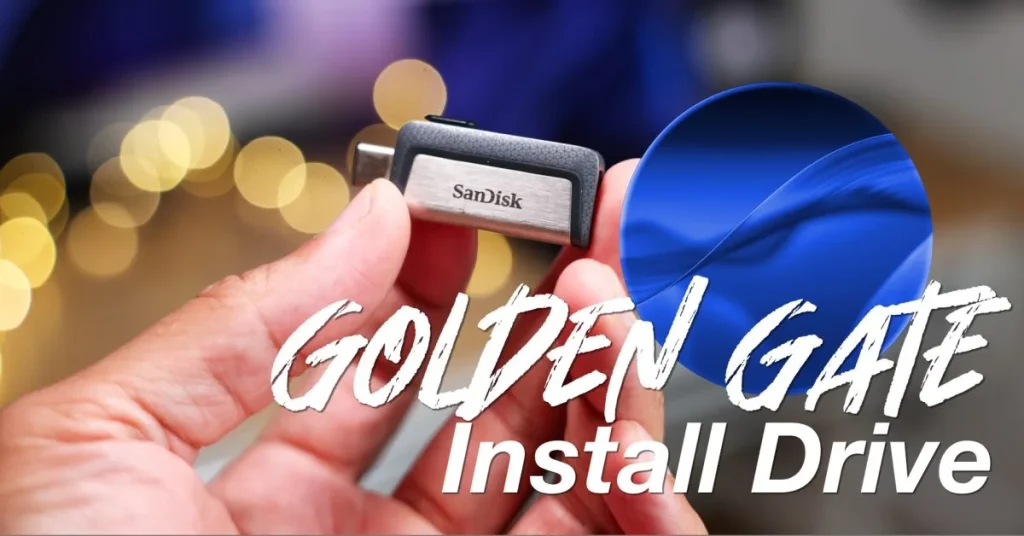
Создание USB-установочного диска для macOS Golden Gate — ключ к быстрой установке системы на нескольких компьютерах или на устройствах с медленным интернетом. Теперь это возможно, следуя простым шагам, описанным в нашем руководстве.
Преимущества USB-установщика
USB-установочный диск предоставляет пользователям возможность быстро устанавливать macOS Golden Gate на несколько машин, что делает процесс более эффективным, особенно в условиях замедленного интернет-соединения. Пользователи также могут облегчить обновление с предыдущих версий macOS, таких как Tahoe.
Для создания USB-установщика необходимо использовать пустую флешку емкостью не менее 16 ГБ. Подойдет любой вариант, включая SSD, но для примера мы используем флешку SanDisk с поддержкой USB-C и USB-A, доступную в продаже по разумной цене.
Процесс создания USB-установщика
Чтобы начать, загрузите установочный пакет macOS Golden Gate. Наиболее эффективный способ — воспользоваться командой softwareupdate в Terminal. Для этого откройте новый терминал и выполните следующие шаги:
- Введите команду
softwareupdate --list-full-installers, чтобы увидеть доступные версии системы. - Копируйте следующую команду, заменив номер версии на необходимый, и нажмите
Return:softwareupdate --fetch-full-installer --full-installer-version [номер версии]. Установщик будет сохранен в папке Программы на вашем Mac. - Затем откройте папку Applications, щелкните правой кнопкой на Install macOS Golden Gate и выберите Show Package Contents. Перейдите в папку: Contents → Resources.
- В терминале введите
sudoи перетащитеcreateinstallmediaиз папки ресурсов в терминал, затем добавьте--volumeс пробелом. - Подключите вашу флешку и убедитесь, что на ней нет нужных данных, так как все данные будут удалены. Если флешка отформатирована в APFS, используйте Disk Utility для форматирования в Mac OS Extended (Journaled).
- Откройте Finder и перейдите к Volumes, чтобы найти вашу флешку. Скопируйте корректное имя и продолжите ввод команды.
Процесс завершится, когда установщик будет записан на USB.
Зачем это нужно?
Для пользователей macOS создание USB-установщика — это не просто удобный инструмент, но и способ оптимизировать установку системы. Если ваши клиенты или друзья делают переход на новую версию, наличие флешки с macOS Golden Gate значительно упростит задачу, особенно если интернет-соединение оставляет желать лучшего.
Минимизированные временные затраты при установке в сравнении с использованием интернет-загрузки к Wi-Fi станут заметным плюсом для администратора или владельца нескольких устройств.
Следующим шагом может быть использование созданного образа для установки на устройства с различными требованиями, что упростит IT-процессы для специалистов.